En Barmetmedia ofrecemos soluciones digitales a medida para que tu marca crezca, conecte y venda más. Diseño, estrategia y tecnología, todo en uno, con un enfoque centrado en resultados reales y medibles.
El análisis del comportamiento de los usuarios en un sitio web es fundamental para mejorar su experiencia y aumentar la conversiónConversiónproceso de transformación de un lead en un cliente a través de una acción específica, como una compra o una suscripción.. Microsoft Clarity es una herramienta gratuita que permite visualizar cómo los visitantes interactúan con tu sitio, proporcionando grabaciones de sesiones, mapas de calor y métricas detalladas.
En esta guía, te explicamos paso a paso cómo instalar Clarity en tu sitio web, sus principales funciones y cómo interpretar los datos para optimizar tu página.
Microsoft Clarity es una herramienta de análisis que permite visualizar la interacción de los usuarios con un sitio web. Su objetivo principal es mejorar la usabilidadUsabilidadUsabilidad Usabilidad: grado de facilidad de uso que tiene una página web o una aplicación. Es un atributo cualitativo que se define comúnmente como la facilid… del sitio, detectar problemas de navegación y optimizar la conversiónConversiónproceso de transformación de un lead en un cliente a través de una acción específica, como una compra o una suscripción..
Algunas de sus características más destacadas incluyen:
Mapas de calor: Muestran en qué áreas del sitio los usuarios hacen más clics y cómo navegan por la página.
Grabaciones de sesiones: Registran la interacción de cada visitante en el sitio web.
Métricas de comportamiento: Proporcionan datos como la tasa de clics, el porcentaje de rebote y el tiempo en la página.
Detección de problemas de UX: Identifica patrones de frustración como clics erróneos o desplazamientos innecesarios.
2. Cómo instalar Microsoft Clarity en tu sitio web
Inicia sesión con una cuenta de Microsoft o Google.
Si inicias sesión con Google, Clarity se conecta automáticamente con Google Tag ManagerGoogle Tag ManagerGoogle Tag Manager: Google Tag Manager (GTM) es el gestor de etiquetas gratuito de Google: un contenedor que se instala una vez en la web y desde el que se aña…, facilitando la instalación.
Haz clic en «Get Started» y sigue las instrucciones para crear un nuevo proyecto.
2: Configurar el proyecto
Asigna un nombre a tu proyecto y añade la URL de tu sitio web.
Acepta los términos y condiciones de uso de Clarity.
Si iniciaste sesión con Google, Clarity detectará automáticamente tu cuenta de Google Tag ManagerGoogle Tag ManagerGoogle Tag Manager: Google Tag Manager (GTM) es el gestor de etiquetas gratuito de Google: un contenedor que se instala una vez en la web y desde el que se aña… y te permitirá añadir el código sin intervención manual.
3: Instalar Clarity en tu sitio web
Tienes dos opciones para instalar el código de seguimiento:
Opción 1: Instalación automática con Google Tag Manager
Si usaste una cuenta de Google para registrarte en Clarity:
Al configurar tu proyecto, Clarity te pedirá permisos para acceder a tu cuenta de Google Tag ManagerGoogle Tag ManagerGoogle Tag Manager: Google Tag Manager (GTM) es el gestor de etiquetas gratuito de Google: un contenedor que se instala una vez en la web y desde el que se aña….
Una vez concedidos los permisos, Clarity instalará automáticamente la etiqueta en todas las páginas de tu sitio.
Solo necesitas asegurarte de que la etiqueta de Google Tag Manager esté correctamente implementada en tu web.
Opción 2: Insertar el código manualmente
Copia el código de seguimiento proporcionado por Clarity.
Accede al código HTML de tu sitio web.
Pega el código en la sección <head> de todas las páginas donde quieras rastrear el comportamiento del usuario.
Guarda y publica los cambios.
Opción 3: Instalación manual en Google Tag Manager
Si Clarity no detecta tu cuenta de Google Tag Manager automáticamente, sigue estos pasos:
Abre Google Tag Manager y ve a «Espacio de trabajo».
Haz clic en «Añadir una nueva etiqueta».
Selecciona «HTML personalizado» y pega el código de Clarity.
Configura el activador para «Todas las páginas».
Guarda y publica la etiqueta.
Paso 4: Verificar la instalación
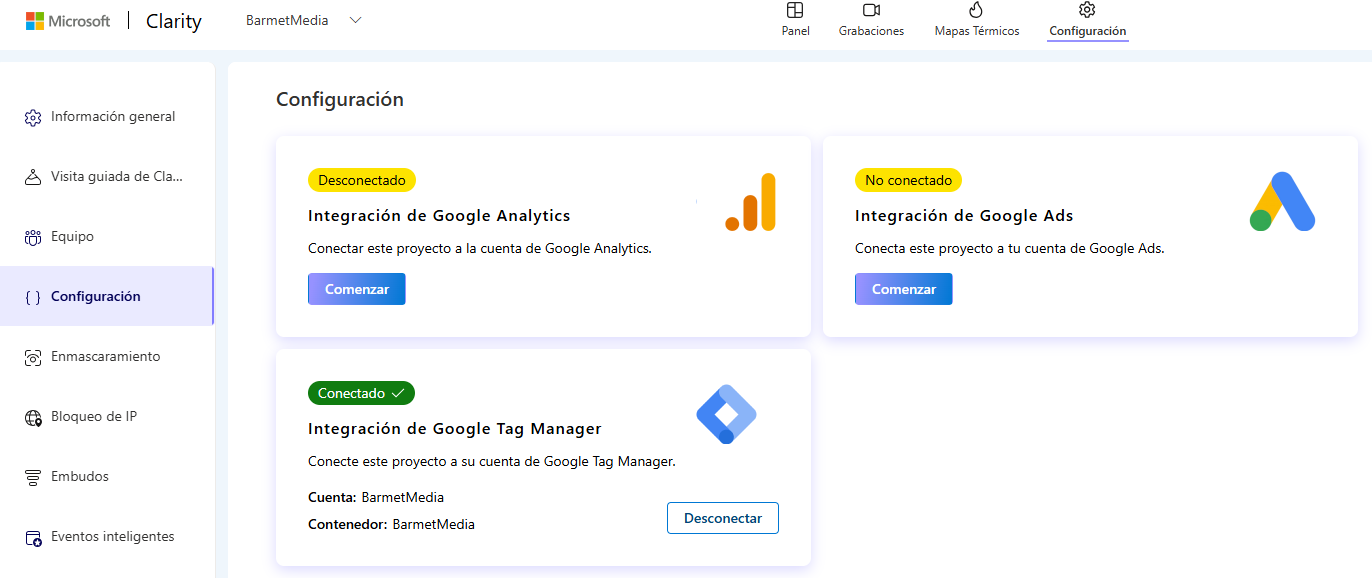
Regresa a Microsoft Clarity y haz clic en «Configuración». En el panel izquierdo clica en “ Configuración” y ahí verás su está correctamente integrado el código.
Puede tardar unas horas en mostrar datos, pero una vez que comiencen a llegar, podrás visualizar la actividad de los usuarios.
3. Explorando las principales funciones de Microsoft Clarity
3.1 Grabaciones de sesiones
Las grabaciones te permiten ver cómo navegan los usuarios en tu sitio web. Algunos aspectos clave a observar son:
Dónde los usuarios hacen clic: Identifica si hay elementos confusos o mal ubicados.
Cómo se desplazan: Analiza si los visitantes llegan hasta el final de la página o abandonan antes.
Errores de interacción: Como clics repetitivos en elementos que no son interactivos.
¿Cómo usar las grabaciones?
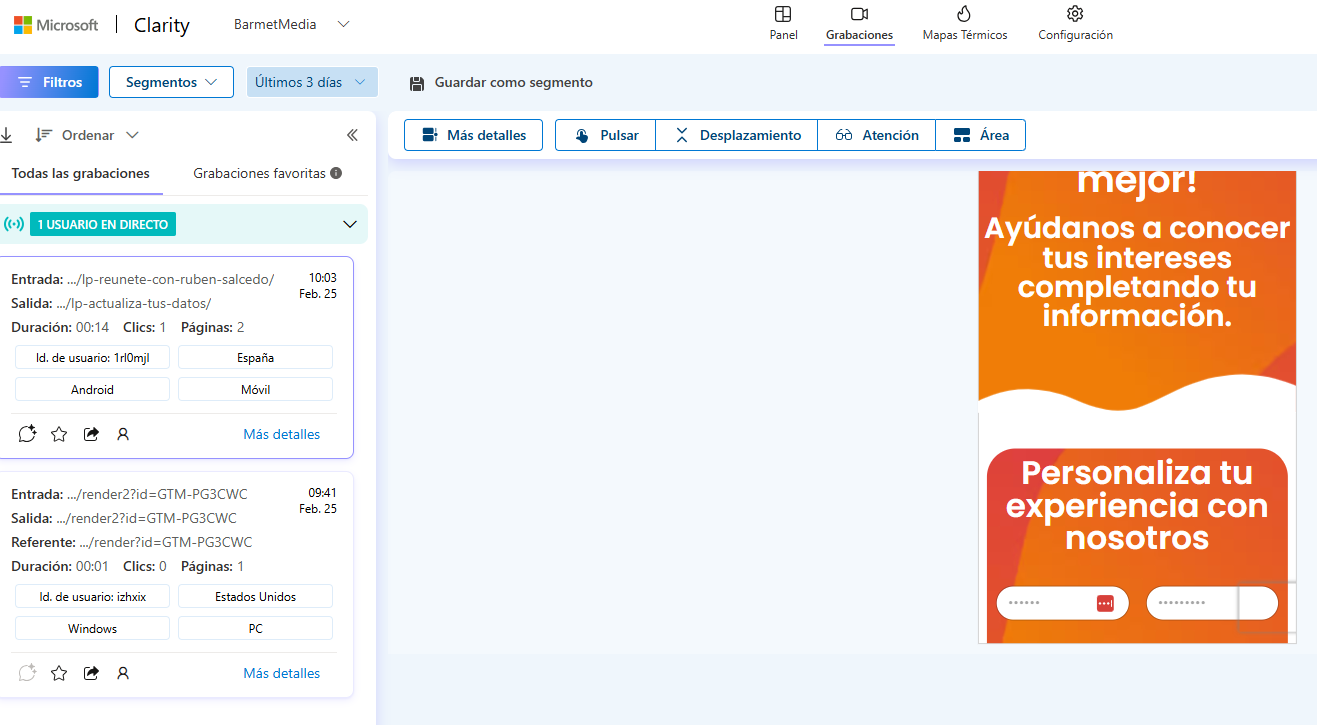
Ve a la sección «Gabraciones».
Usa los filtros para segmentar por duración, número de clics, rebotes, etc.
Observa el comportamiento de los usuarios para identificar problemas y oportunidades de mejora.
Además, puedes marcar como favoritas aquellas grabaciones que más valor te aporten.
3.2 Mapas de calor
Los mapas de calor muestran dónde los usuarios hacen más clics y cómo se mueven por la página. Hay tres tipos principales:
Mapa de clics: Indica qué elementos reciben más interacción.
Mapa de desplazamiento: Muestra hasta qué parte de la página llegan los visitantes.
Mapa de movimiento: Representa el desplazamiento del cursor, lo que ayuda a entender dónde los usuarios ponen su atención.
¿Cómo interpretar los mapas de calor?
Si los usuarios no hacen clic en los CTA (botones de llamada a la acción), puede ser necesario cambiar su ubicación o color.
Si la mayoría abandona antes de llegar a un contenido clave, considera reorganizar la página para destacar la información importante.
Si hay muchos clics en elementos no interactivos, puede indicar una confusión en el diseño.
3.3 Métricas de comportamiento
Clarity proporciona varias métricas clave que ayudan a analizar la experiencia del usuario:
Dead clicks (Clics fallidos): Clics en elementos sin respuesta.
Rage clicks (Clics continuos): Clics repetitivos en un mismo lugar, lo que indica confusión o error.
Quick backs (Retrocesos rápidos): Cuando un usuario vuelve inmediatamente a la página anterior, lo que puede significar que no encontró lo que buscaba.
Excessive scrolling (Desplazamiento excesivo): Indica que los visitantes tienen que desplazarse demasiado para encontrar la información.
4. Cómo usar los datos de Clarity para mejorar tu sitio web
4.1 Optimización de UX y usabilidad
Reducir la fricción en la navegación: Si los usuarios hacen clic en elementos no interactivos, es posible que el diseño no sea intuitivo.
Mejorar la visibilidad de los CTA: Asegúrate de que los botones y enlaces importantes estén en áreas con mayor actividad de clics.
Optimizar la estructura de contenido: Si los usuarios no llegan a la parte baja de la página, considera mover la información clave más arriba.
4.2 Incrementar conversiones
Si las grabaciones muestran que los usuarios abandonan el formulario de contacto, revisa si es demasiado largo o confuso.
Si los visitantes hacen clic en el botón de compra pero no completan la compra, podría haber un problema en el checkout.
4.3 Reducir la tasa de rebote
Si la mayoría de los usuarios abandona la página sin interactuar:
Evalúa si la página es relevante para la intención de búsquedaIntención de búsquedaIntención de búsqueda: La intención de búsqueda es el objetivo real que persigue una persona al escribir una consulta en Google: informarse, comparar, comprar….
Reduce el tiempo de carga de la web.
Añade elementos interactivos que inviten a seguir navegando.
Microsoft Clarity es una herramienta imprescindible para analizar y optimizar la experiencia del usuario en tu sitio web. Al instalarlo, revisar las grabaciones de sesiones, analizar mapas de calor y medir métricas clave, podrás identificar problemas y hacer mejoras estratégicas que impulsen la conversiónConversiónproceso de transformación de un lead en un cliente a través de una acción específica, como una compra o una suscripción..
Si buscas mejorar la usabilidadUsabilidadUsabilidad Usabilidad: grado de facilidad de uso que tiene una página web o una aplicación. Es un atributo cualitativo que se define comúnmente como la facilid… de tu sitio y aumentar tus conversiones, integrar Clarity en tu estrategia digital es un paso fundamental.
Para ofrecer las mejores experiencias, utilizamos tecnologías como las cookies para almacenar y/o acceder a la información del dispositivo. El consentimiento de estas tecnologías nos permitirá procesar datos como el comportamiento de navegación o las identificaciones únicas en este sitio. No consentir o retirar el consentimiento, puede afectar negativamente a ciertas características y funciones.
Funcional
Siempre activo
El almacenamiento o acceso técnico es estrictamente necesario para el propósito legítimo de permitir el uso de un servicio específico explícitamente solicitado por el abonado o usuario, o con el único propósito de llevar a cabo la transmisión de una comunicación a través de una red de comunicaciones electrónicas.
Preferencias
El almacenamiento o acceso técnico es necesario para la finalidad legítima de almacenar preferencias no solicitadas por el abonado o usuario.
Estadísticas
El almacenamiento o acceso técnico que es utilizado exclusivamente con fines estadísticos.El almacenamiento o acceso técnico que se utiliza exclusivamente con fines estadísticos anónimos. Sin un requerimiento, el cumplimiento voluntario por parte de tu proveedor de servicios de Internet, o los registros adicionales de un tercero, la información almacenada o recuperada sólo para este propósito no se puede utilizar para identificarte.
Marketing
El almacenamiento o acceso técnico es necesario para crear perfiles de usuario para enviar publicidad, o para rastrear al usuario en una web o en varias web con fines de marketing similares.